อัปเดตล่าสุด: 18 พฤศจิกายน 2026
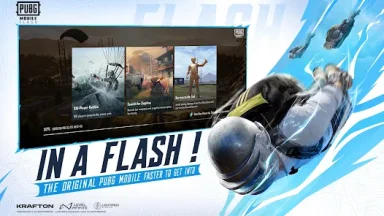
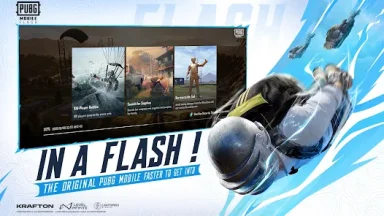
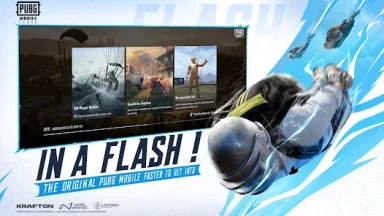
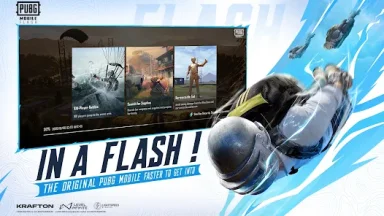
หากต้องการเล่น PUBG MOBILE FLASH บน PC ให้เริ่มจากติดตั้ง LDPlayer เปิด Google Play ภายในโปรแกรม แล้วค้นหาเกมของ Level Infinite เมื่อติดตั้งและเข้าเกมได้ ให้ลองผังปุ่มที่โปรแกรมแสดงก่อน จากนั้นค่อยปรับปุ่มเดิน ยิง และเปิดกระเป๋าตามความถนัด จุดสำคัญคือติดตั้ง FLASH ให้ถูกตัว และตรวจตำแหน่งปุ่มให้ตรงกับหน้าจอเกมก่อนเริ่มแมตช์
คู่มือนี้สำหรับ Windows อ้างอิงหน้าเกมและคู่มือทางการของ LDPlayer ไม่ใช่รายงานทดสอบเข้าแมตช์บนเครื่องจริง ส่วนตารางปุ่มเป็นคำแนะนำสำหรับปรับเอง ไม่ใช่การยืนยันผังเริ่มต้นของ FLASH
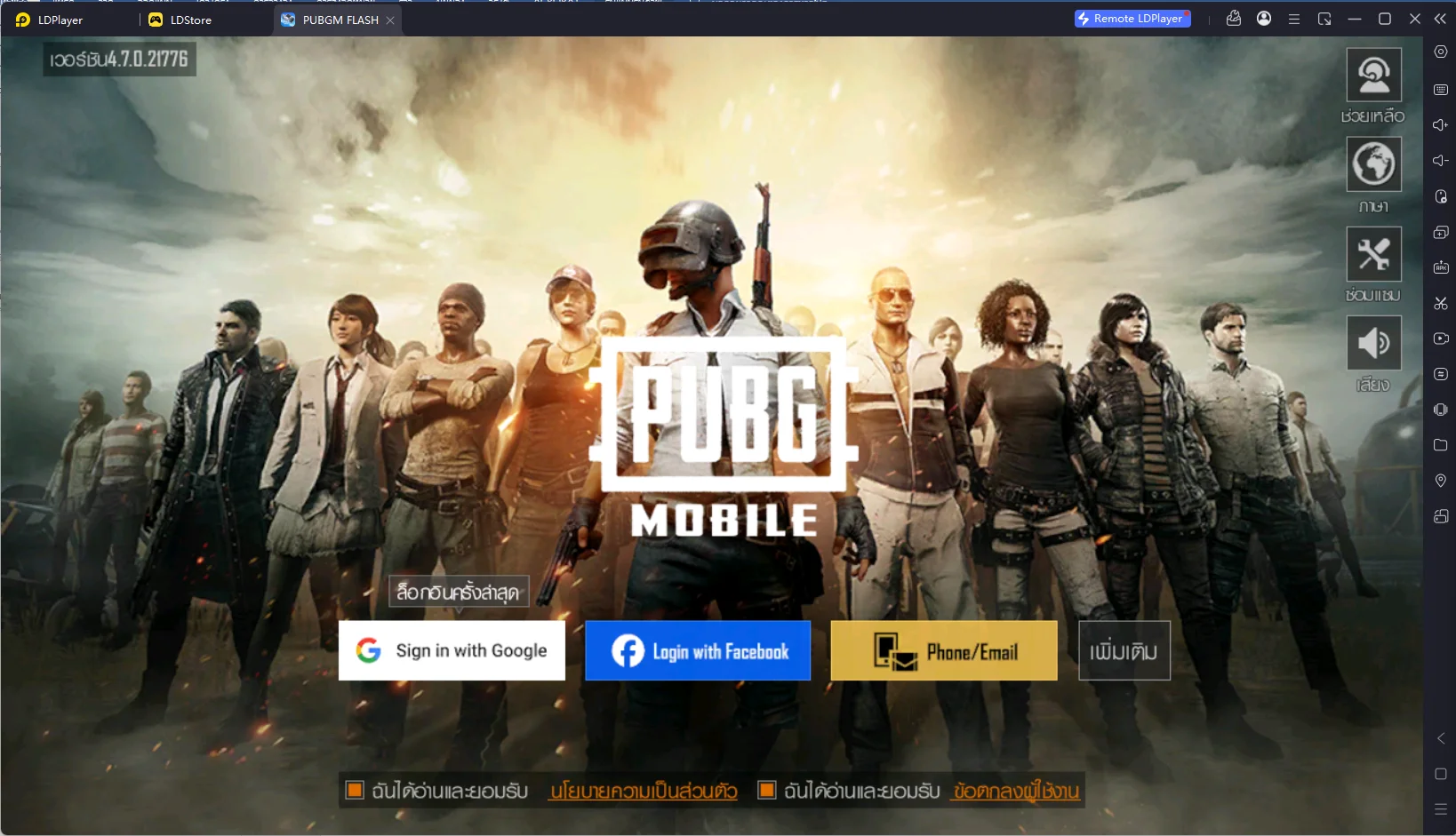
ตัวอย่างจากคู่มือทั่วไปของ LDPlayer
PUBG MOBILE FLASH บน PC เล่นผ่านอะไร?
LDPlayer มีหน้า PUBG MOBILE FLASH โดยเฉพาะ พร้อมขั้นตอนติดตั้งผ่าน Google Play ภายในอีมูเลเตอร์ วิธีนี้คือการรันแอป Android บน Windows ไม่ใช่การติดตั้ง PUBG: BATTLEGROUNDS เวอร์ชัน Steam
ก่อนดาวน์โหลด ให้ตรวจข้อมูลให้ตรงกัน:
|
รายการ |
ข้อมูลที่ต้องตรวจ |
|---|---|
|
ชื่อเกม |
PUBG MOBILE FLASH |
|
ผู้ให้บริการ |
Level Infinite |
|
แพ็กเกจ Android |
com.tencent.igfit |
|
ร้านค้าสำหรับติดตั้ง |
Google Play ภายใน LDPlayer |
หน้าเกมของ LDPlayer เป็นหลักฐานรองรับขั้นตอนติดตั้ง แต่ไม่ได้ยืนยันว่าไคลเอนต์ทุกเวอร์ชันจะเข้าแมตช์ได้บนเครื่องทุกแบบ หากพบข้อความไม่รองรับหรือข้อจำกัดการใช้งาน ให้ตรวจข้อความนั้นก่อนดำเนินการต่อ
เตรียม PC ก่อนติดตั้ง
ตรวจเวอร์ชัน Windows ไดรเวอร์การ์ดจอ และพื้นที่ว่างบนไดรฟ์ที่จะติดตั้ง โดยเผื่อทั้งอีมูเลเตอร์ ตัวเกม และทรัพยากรเพิ่มเติม
คู่มือข้อกำหนดของ LDPlayer 9 ระบุให้เปิด Intel VT-x หรือ AMD-V ใน BIOS และมีพื้นที่ว่างอย่างน้อย 36GB สำหรับข้อกำหนดการติดตั้งโปรแกรม ส่วนสเปกแนะนำทั่วไประบุ RAM 16GB และ CPU Intel i5-10500 หรือดีกว่า ตัวเลขเหล่านี้เป็นข้อกำหนดของอีมูเลเตอร์ ไม่ใช่ผลทดสอบหรือการรับรอง FPS ของ FLASH
หากต้องเปิด VT ให้ใช้คู่มือจากศูนย์ช่วยเหลือ LDPlayer ประกอบคู่มือผู้ผลิตเมนบอร์ด เพราะชื่อและตำแหน่งเมนู BIOS ต่างกันตามรุ่น
วิธีติดตั้ง PUBG MOBILE FLASH บน LDPlayer
|
ขั้นตอน |
สิ่งที่ต้องทำ |
จุดที่ควรตรวจ |
|---|---|---|
|
1 |
ดาวน์โหลด LDPlayer จากเว็บไซต์ทางการ แล้วติดตั้ง |
เลือกไดรฟ์ที่มีพื้นที่เพียงพอ |
|
2 |
เปิดโปรแกรม แล้วเข้า Play Store จากหน้า Android |
ใช้ร้านค้าภายใน LDPlayer |
|
3 |
ลงชื่อเข้าใช้บัญชี Google |
บัญชีนี้ใช้สำหรับร้านค้า |
|
4 |
ค้นหา PUBG MOBILE FLASH |
ตรวจผู้ให้บริการ Level Infinite |
|
5 |
กดติดตั้ง แล้วเปิดเกมจากหน้าแรก |
ตรวจว่าเปิด FLASH ถูกตัว |
|
6 |
ทำขั้นตอนเริ่มต้นและเลือกช่องทางล็อกอินเกม |
ตรวจบัญชีก่อนเริ่มเล่น |
ลำดับการติดตั้งอ้างอิงหน้า PUBG MOBILE FLASH ของ LDPlayer โดยตรง ส่วนการเข้าสู่บัญชีเกมให้ทำตามตัวเลือกที่ไคลเอนต์แสดง อย่าสับสนว่าบัญชี Google ที่เข้าร้านค้าจะเป็นบัญชีเกมเดิมโดยอัตโนมัติ
ถ้าค้นหาไม่พบ ให้ลองเปิดหน้า Google Play ของ PUBG MOBILE FLASH ภายในอีมูเลเตอร์ แล้วอ่านข้อความที่ร้านค้าแจ้ง หากเป็นปัญหาการรองรับหรือภูมิภาค ให้บันทึกรุ่น LDPlayer และข้อความนั้นไว้สอบถามฝ่ายช่วยเหลือ
เข้าเกมครั้งแรก ต้องโหลดอะไรเพิ่ม?
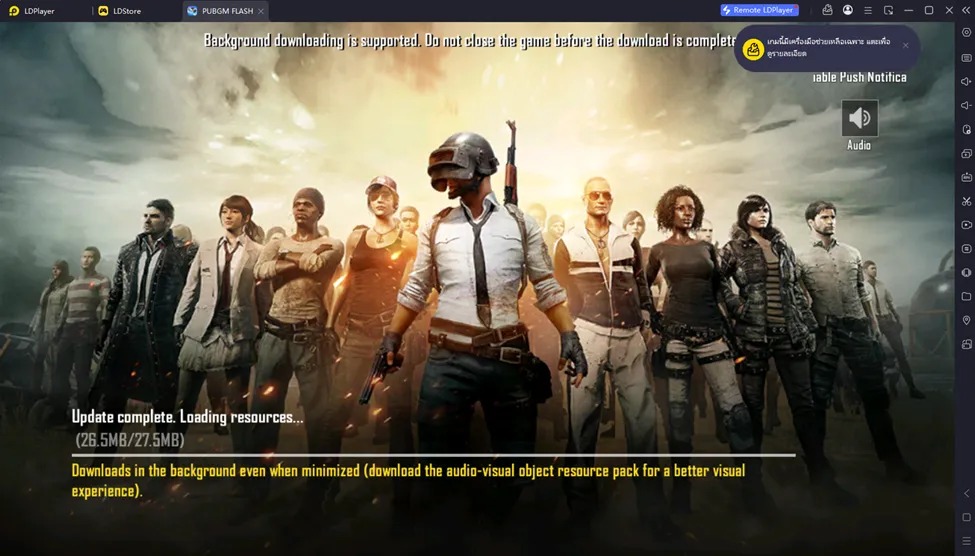
ตัวอย่างจากคู่มือทั่วไปของ LDPlayer
ข้อมูลเกมบน Google Play ระบุว่า Erangel และการเล่น Classic หลักมาพร้อมตัวเกม ส่วนแผนที่ โหมด และทรัพยากรเพิ่มเติมเลือกดาวน์โหลดตามต้องการได้
หากเริ่มจาก Erangel ยังไม่จำเป็นต้องเลือกโหลดทุกแพ็กพร้อมกัน แต่ถ้าเกมร้องขอไฟล์อัปเดตหรือไฟล์จำเป็น ให้ทำตามหน้าจอก่อนเข้าเล่น ขนาดดาวน์โหลดเริ่มต้นของแอปไม่ได้เท่ากับพื้นที่ของ LDPlayer และเกมรวมกันทั้งหมด
ก่อนตั้งปุ่ม ควรเข้าสู่หน้าจอที่เห็นปุ่มควบคุมตัวละครจริง การจัดตำแหน่งจากหน้า Lobby อย่างเดียวอาจไม่ตรงกับปุ่มระหว่างเล่น
วิธีเปิด Keyboard Mapping ใน LDPlayer
คู่มือทางการแนะนำให้ เปิดเกมก่อนปรับปุ่ม แล้วกดไอคอน Keyboard Mapping บนแถบด้านข้าง ทดลองผังที่มีอยู่ก่อน หากต้องแก้จึงเลือกจุดควบคุม เปลี่ยนปุ่ม และกด Save
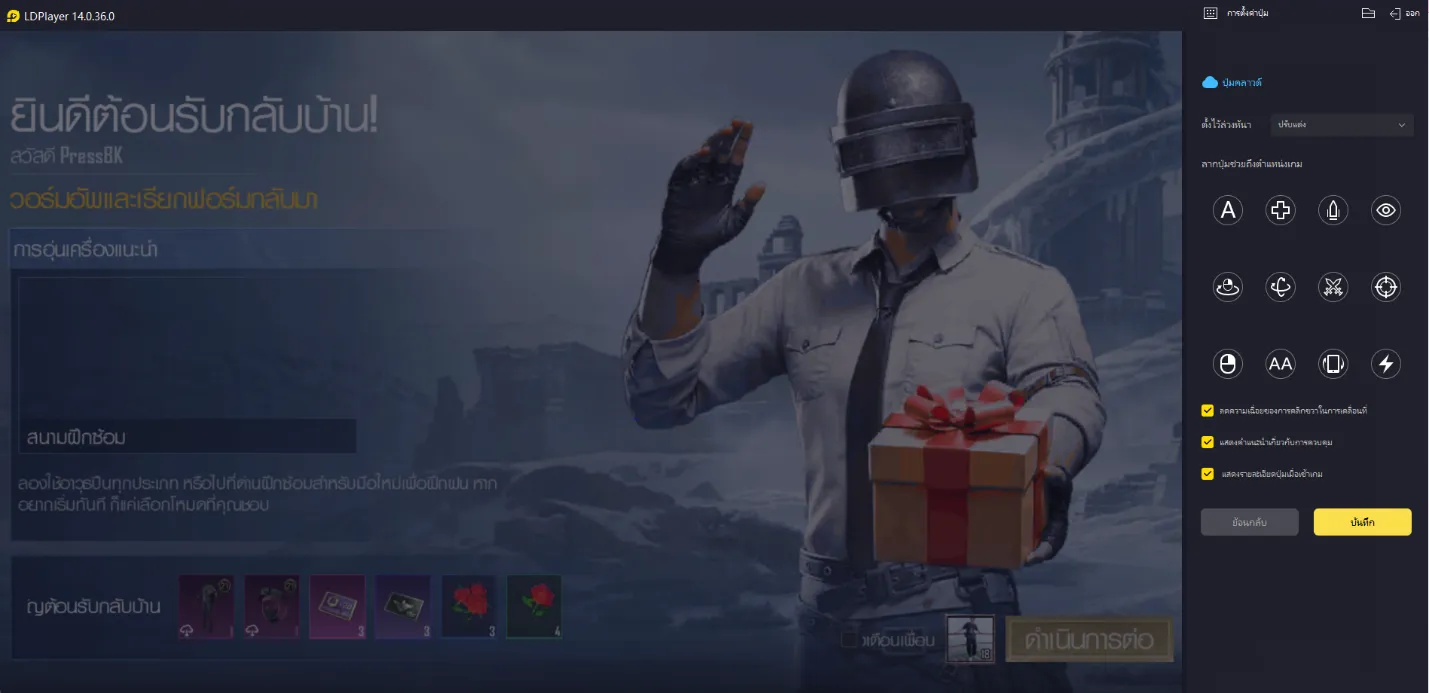
ตัวอย่างจากคู่มือทั่วไปของ LDPlayer
หากผังเดิมใช้งานได้และถนัดอยู่แล้ว ไม่จำเป็นต้องสร้างใหม่ทั้งหมด ชื่อไอคอนและหน้าตาอาจต่างตามเวอร์ชัน ให้ยึดเครื่องมือในโปรแกรมปัจจุบันเป็นหลัก
ตารางปุ่มแนะนำสำหรับ PUBG MOBILE FLASH
ผังต่อไปนี้เป็น ตัวอย่างสำหรับตั้งเอง ต้องจับคู่กับปุ่มสัมผัสที่ตรงกันในเกม ไม่ใช่กดปุ่มบนคีย์บอร์ดแล้วคำสั่งจะเชื่อมให้อัตโนมัติ
|
คำสั่ง |
ปุ่มแนะนำ |
|---|---|
|
เดิน |
W / A / S / D |
|
ยิง |
เมาส์ซ้าย ผ่านเครื่องมือยิง |
|
เล็งผ่านศูนย์หรือสโคป |
เมาส์ขวา หากไม่ชนกับคำสั่งอื่น |
|
รีโหลด |
R |
|
กระโดด |
Space |
|
ย่อตัว |
C |
|
หมอบ |
X |
|
กระเป๋า |
Tab |
|
แผนที่ |
M |
|
อาวุธหลักช่อง 1 / 2 |
1 / 2 |
|
เก็บของหรือโต้ตอบ |
F ตามปุ่มที่แสดงในฉาก |
สำหรับการเล็งหรือ ADS ให้ตรวจว่าตัวเกมตั้งแบบแตะหรือกดค้าง แล้วเลือกแบบที่ถนัดก่อนฝึก อย่าเปลี่ยนทั้งผังปุ่มและรูปแบบ ADS พร้อมกันหลายรายการ เพราะจะตรวจสาเหตุยากเมื่อควบคุมไม่ตรงใจ
ตั้งปุ่มเดิน ยิง และมุมกล้องให้ถูกประเภท
LDPlayer มีเครื่องมือแยกสำหรับเคลื่อนที่ ควบคุมมุมมอง ซ่อนเคอร์เซอร์ และยิง จึงต้องเลือกให้ตรงหน้าที่ โดยคู่มือระบุการใช้ WASD สำหรับเคลื่อนที่ และ Fire Key สำหรับเกมยิง
แนวทางจัดผังให้ตรวจง่ายคือ:
- เดิน: วางเครื่องมือทิศทางให้ตรงจอยสติ๊กของเกม
- ยิง: วางเครื่องมือยิงให้ตรงปุ่มยิง
- มุมกล้อง: ตรวจเครื่องมือควบคุมมุมมองและปุ่มสลับเคอร์เซอร์
- คำสั่งทั่วไป: จับคู่การแตะกับปุ่มรีโหลด กระโดด หรือกระเป๋า
ถ้าเลื่อนเมาส์แล้วเคอร์เซอร์วิ่งแทนมุมกล้อง ให้ตรวจสถานะซ่อนเคอร์เซอร์และผังควบคุมมุมมอง หากต้องคลิกเมนู ให้กลับมาแสดงเคอร์เซอร์ด้วยปุ่มที่ผังระบุ ไม่ควรเดาว่าต้องเป็น Ctrl หรือ F1 เสมอ
ตรวจปุ่มก่อนเริ่มแมตช์
เมื่อเข้าพื้นที่ฝึกหรือกิจกรรมที่เหมาะสำหรับทดลองได้ ให้เช็กทีละคำสั่ง ตั้งแต่เดินทุกทิศ หมุนกล้อง เล็ง ยิง รีโหลด ย่อ หมอบ ไปจนถึงเปิดและปิดกระเป๋า
หากกดผิดตำแหน่ง ให้แก้เฉพาะจุดแล้วบันทึก หลังย้ายปุ่มสัมผัสในเกมหรือเปลี่ยนความละเอียด ควรตรวจผังอีกครั้ง เพราะตำแหน่งอ้างอิงอาจไม่ตรงเดิม
ภาพตัวอย่างการบันทึกจากคู่มือ LDPlayer
ส่วนความไวเมาส์ ให้เริ่มจากค่าปัจจุบัน ลองหมุนเข้าหาเป้าหมายและเล็งค้าง หากหมุนเลยจึงค่อยลดทีละน้อย การปรับทีละค่าให้ผลที่ตรวจสอบง่ายกว่าคัดลอกตัวเลขหลายชุดพร้อมกัน
แก้ปัญหาปุ่มควบคุมเบื้องต้น
|
อาการ |
จุดที่ควรตรวจ |
วิธีดำเนินการ |
|---|---|---|
|
กดเดินแต่ไม่ขยับ |
จุดควบคุมไม่ตรงจอย หรือยังไม่บันทึก |
จัดตำแหน่งใหม่แล้วกด Save |
|
เมาส์ไม่หมุนกล้อง |
เคอร์เซอร์ยังแสดง หรือผังกล้องไม่ทำงาน |
ตรวจปุ่มสลับเคอร์เซอร์ในผัง |
|
คลิกยิงแล้วไม่ทำงาน |
เครื่องมือหรือจุดยิงไม่ตรง |
ตรวจเครื่องมือ Fire แล้วทดลองอีกครั้ง |
|
เปลี่ยน HUD แล้วปุ่มเพี้ยน |
ตำแหน่งปุ่มสัมผัสย้าย |
จัดผังให้ตรง HUD ล่าสุด |
|
เกมแจ้งไม่รองรับหรือมีข้อจำกัด |
เงื่อนไขของไคลเอนต์หรือโปรแกรม |
เก็บข้อความและติดต่อฝ่ายช่วยเหลือ |
ตารางนี้เป็นแนวทางตรวจการตั้งค่า ไม่ใช่การรับรองสาเหตุของทุกปัญหา หากเกมจำกัดการเข้าใช้งาน การเปลี่ยนปุ่มไม่ได้แก้ข้อจำกัดนั้น
FAQ: คำถามที่พบบ่อย
ใช้บัญชี PUBG MOBILE เดิมกับ FLASH ได้ไหม?
ข้อมูลเกมระบุว่าทั้งสองแอปใช้บัญชี เพื่อน และทรัพย์สินในระบบเดียวกัน ให้เลือกช่องทางล็อกอินของบัญชีเดิมและตรวจโปรไฟล์หลังเข้า ไม่ใช่เพียงใช้บัญชีร้านค้าเดียวกัน
ตั้ง LDPlayer เป็น 120 FPS แล้ว FLASH จะได้ 120 FPS ไหม?
ไม่ควรสรุปจากตัวเลขในอีมูเลเตอร์ ต้องดูตัวเลือกที่เกมเปิดให้และประสิทธิภาพจริง บทความนี้ไม่ได้ทดสอบหรือรับรองเฟรมเรตใด
ทำไมปุ่มไม่ตรงกับบทความ?
ตารางเป็นปุ่มแนะนำสำหรับตั้งเอง ผังอัตโนมัติและปุ่มสัมผัสของแต่ละเวอร์ชันอาจต่างกัน ให้ตรวจผังที่โปรแกรมแสดงแล้วปรับตามต้องการ
เล่นกับเพื่อนบนมือถือได้แน่นอนไหม?
ข้อมูลเกมระบุการเล่นร่วมกันระหว่าง FLASH กับ PUBG MOBILE แต่ไม่ได้ยืนยันเงื่อนไขจับคู่ของ LDPlayer โดยเฉพาะ จึงต้องดูข้อความในเกมและกติกาปัจจุบันก่อนสรุป
สรุป PUBG MOBILE FLASH บน PC ด้วยการติดตั้ง LDPlayer
เริ่มเล่น PUBG MOBILE FLASH บน PC ด้วยการติดตั้ง LDPlayer และดาวน์โหลดเกมของ Level Infinite ผ่าน Play Store จากนั้นตรวจบัญชีและทดลองผังควบคุมก่อนปรับเอง แยกปุ่มเดิน ยิง และมุมกล้องให้ถูกประเภท แล้วบันทึกและทดสอบก่อนลงแมตช์จริง ผลการใช้งานขึ้นอยู่กับเครื่องและไคลเอนต์ปัจจุบัน ติดตาม LDPlayer สำหรับคู่มือ FLASH การตั้งค่า และเทคนิคช่วยให้เล่นได้สะดวกขึ้น