
ระบบ Android ของโปรแกรมจำลอง Android นั้นไม่เหมือนกับระบบ Windows ที่เราใช้กันทั่วไป มันทำงานบน“ คอมพิวเตอร์” แบบเสมือนจริง มันเป็นความนิยมของเทคโนโลยี VT ที่ช่วยให้เราสามารถรันโปรแกรมจำลอง Android บนคอมพิวเตอร์ โปรแกรมสำหรับ Android เทคโนโลยีนี้ช่วยให้ซีพียูตัวเดียวเลียนแบบหลายซีพียูในแบบคู่ ขนานแบ่งคอมพิวเตอร์ออกเป็นคอมพิวเตอร์อิสระหลายเครื่องและคอมพิวเตอร์ "เสมือน" แต่ละตัวสามารถเลียนแบบได้ตามต้องการ
สารบัญ
ดูคู่มือฉบับละเอียดอื่นๆ เพื่อเปิดใช้งาน VT บนคอมพิวเตอร์หรือเมนบอร์ดรุ่นต่างๆ:
STEP 1 เข้า BIOS หลังจากรีบูตพีซีของคุณ
รีสตาร์ทคอมพิวเตอร์ของคุณ และกดปุ่ม F2 หรือ Del ซ้ำๆ ทันทีที่คอมพิวเตอร์ของคุณปิดเครื่องลง
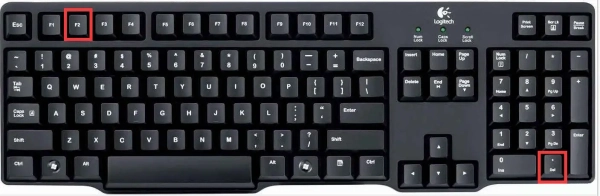
STEP 2 ปุ่มเข้า BIOS อื่นๆ
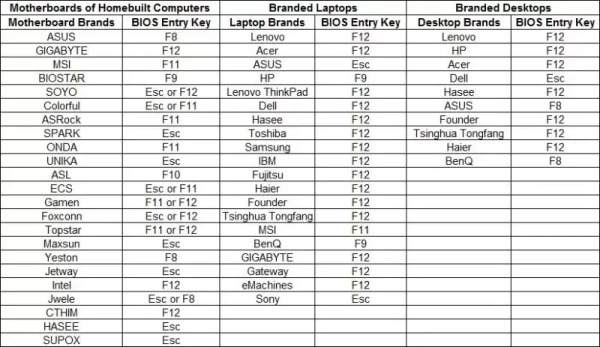
หากคุณยังไม่สามารถเข้า BIOS ได้หลังจากทำตามขั้นตอนข้างต้นแล้ว โปรดลองกดปุ่มอื่น แต่ละยี่ห้อของแล็ปท็อป เดสก์ท็อป และเมนบอร์ดจะมีปุ่มเข้า BIOS ที่แตกต่างกัน โปรดดูตารางด้านขวาเพื่อค้นหาแล็ปท็อป เดสก์ท็อป หรือเมนบอร์ดของคุณ
หากคุณไม่พบ โปรดค้นหาใน Google เพื่อหาคำตอบที่ถูกต้องสำหรับยี่ห้อแล็ปท็อป เดสก์ท็อป หรือเมนบอร์ดของคุณ
STEP 3 เปิดใช้งานเทคโนโลยีเวอร์ชวลไลเซชันใน BIOS ของคุณ
หลังจากเข้าสู่ BIOS แล้ว ให้กดปุ่ม ←, →, ↑ หรือ ↓ เพื่อสลับจากรายการหนึ่งไปยังอีกรายการหนึ่ง หากคุณไม่เห็นเคอร์เซอร์บนหน้าจอ นอกจากนี้ การกดปุ่ม Enter จะช่วยให้คุณเลือกรายการใดรายการหนึ่งได้
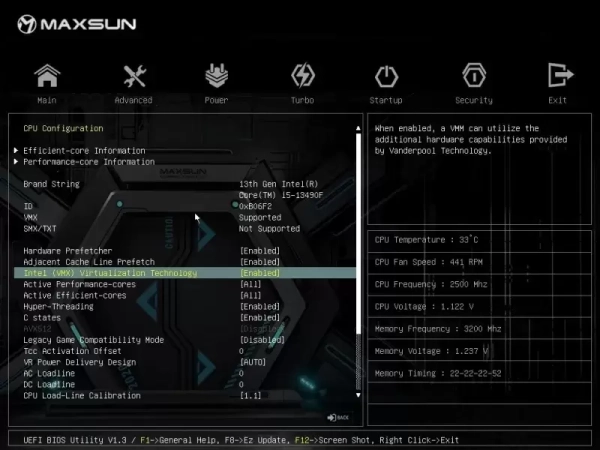
ค้นหารายการ VT ซึ่งโดยปกติจะมีชื่อว่า Intel(R) Virtualization Technology, Virtualization, Virtual, VT-X หรือ SVM โดยทั่วไป คุณจะพบได้ที่นี่: ขั้นสูง > การกำหนดค่าโปรเซสเซอร์/การกำหนดค่า CPU เลือก Intel(R/VMX) Virtualization Technology และเปลี่ยนเป็น เปิดใช้งาน
สุดท้ายนี้ ให้กดปุ่ม F10 เพื่อบันทึกและออกจาก BIOS
หากต้องการเรียนรู้วิธีเปิดใช้งานเวอร์ชวลไลเซชัน (VT) บนพีซีของคุณอย่างรวดเร็ว โปรดดูวิดีโอนี้
2. ทำไมฉันต้องเปิดใช้งานเวอร์ชวลไลเซชันบน Windows 10/11
โปรแกรมจำลองจำเป็นต้องทำงานในสภาพแวดล้อม "อิสระ" ที่แยกจากระบบปฏิบัติการ Windows และเวอร์ชวลไลเซชัน (VT) ถูกออกแบบมาเพื่อมอบสภาพแวดล้อมนี้ การเปิดใช้งานเวอร์ชวลไลเซชันจะช่วยให้โปรแกรมจำลองได้รับทรัพยากรคอมพิวเตอร์มากขึ้นเพื่อเรียกใช้แอปหรือเกม เพื่อให้มั่นใจถึงความราบรื่นของประสบการณ์การเล่นเกมบน LDPlayer เวอร์ชวลไลเซชันจึงต้องเปิดใช้งาน
การเปิดใช้งาน VT จะไม่ก่อให้เกิดอันตรายใดๆ ต่อคอมพิวเตอร์ บางครั้งคุณอาจไม่สามารถเปิด LDPlayer ได้เลยหากปิดใช้งานอยู่ ในทางตรงกันข้าม หลังจากเปิดใช้งาน VT แล้ว โปรแกรมจำลองจะทำงานเร็วขึ้นถึง 10 เท่า! ไม่มีอาการกระตุก/แล็กของเฟรมเรตในเกมต่างๆ อีกต่อไป
3. ตรวจสอบว่าพีซีของคุณรองรับการจำลองเสมือนหรือไม่
อย่างไรก็ตาม พีซีบางเครื่องไม่รองรับการจำลองเสมือน คำถามคือ ฉันจะรู้ได้อย่างไรว่าพีซีของฉันรองรับการจำลองเสมือนหรือไม่?
ขั้นตอนที่ 1: คลิกที่ลิงก์ต่อไปนี้เพื่อดาวน์โหลดเครื่องมือแบบพกพา ซึ่งสามารถใช้ตรวจสอบว่า VT รองรับหรือเปิดใช้งานอยู่หรือไม่ leomoon.com/static/?file=leomoon-cpu-v_win.zip
ขั้นตอนที่ 2: ดับเบิ้ลคลิกไฟล์ที่มีนามสกุล .exe หลังจากดาวน์โหลดเสร็จแล้ว
ขั้นตอนที่ 3: คุณจะได้รับผลลัพธ์อย่างใดอย่างหนึ่งจากสามอย่างต่อไปนี้
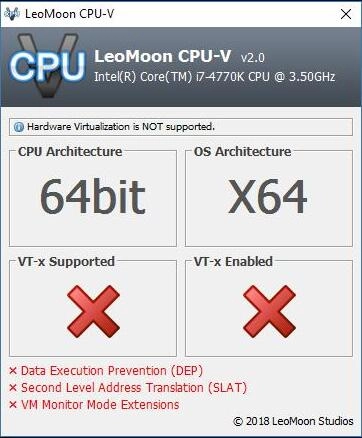
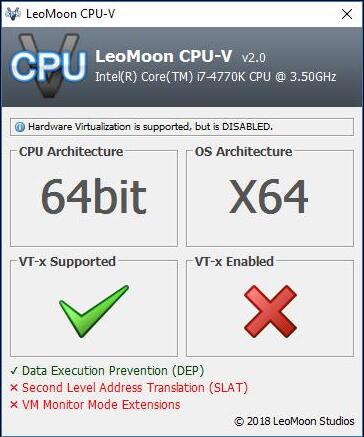
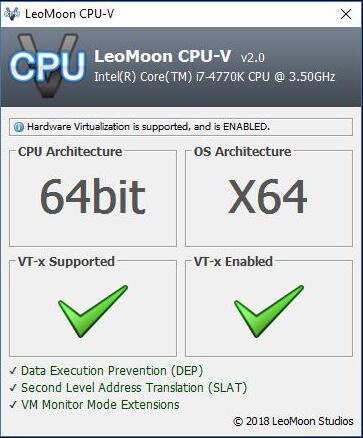
ดังที่คุณเห็นจากภาพด้านบน ภาพแรกแสดงให้เห็นว่าคอมพิวเตอร์ของคุณไม่รองรับการจำลองเสมือน ดังนั้นจึงไม่สามารถเปิดใช้งานได้ ภาพที่สองแสดงให้เห็นว่าคอมพิวเตอร์ของคุณรองรับการจำลองเสมือน แต่คุณได้ปิดใช้งานไว้ หากคุณอยู่ในสถานการณ์ดังภาพสุดท้าย คุณสามารถปิดคู่มือนี้และสนุกกับการเล่นเกมบน LDPlayer ได้เลย
4. คำถามที่พบบ่อย
Q: จะตรวจสอบอีกครั้งได้อย่างไรว่าเปิดใช้งานการจำลองเสมือน (Virtualization) อยู่?
A: คุณสามารถตรวจสอบว่าเปิดใช้งานการจำลองเสมือนอยู่หรือไม่ด้วยวิธีต่อไปนี้:
ไปที่ ตัวจัดการงาน (Task Manager) > ประสิทธิภาพ (Performance) และตรวจสอบว่าเปิดใช้งานการจำลองเสมือนอยู่หรือไม่ ถ้าเปิดใช้งานอยู่ แสดงว่า VT เปิดใช้งานอยู่ ดังนั้นคุณสามารถข้ามบทแนะนำนี้ไปได้เลย ถ้าไม่เปิดใช้งานอยู่ แสดงว่า VT ถูกปิดใช้งานหรือถูกใช้งานโดยโปรแกรมอื่นในคอมพิวเตอร์

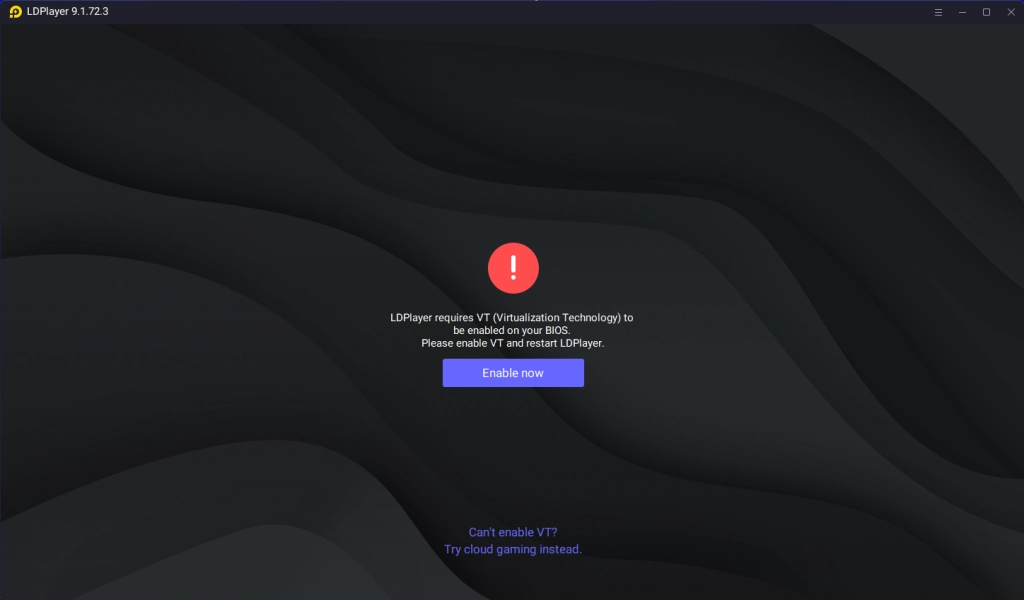
นอกจากนี้ คุณสามารถเปิด LDPlayer เพื่อตรวจสอบว่า VT เปิดใช้งานอยู่หรือไม่ หากไม่ได้เปิดใช้งาน LDPlayer จะแสดงหน้าจอแสดงข้อผิดพลาดโดยอัตโนมัติและแนะนำขั้นตอนการเปิดใช้งาน VT ให้คุณ
Q: คอมพิวเตอร์บูตเร็วเกินไปจนเข้า BIOS ไม่ได้?
A: โปรดดูคู่มือนี้และทำตามขั้นตอนเพื่อแก้ไขปัญหาการบูตเครื่องเร็วเกินไป
Q: เปิดใช้งาน VT ใน BIOS แล้ว แต่ LDPlayer ตรวจไม่พบ?
A: การจำลองเสมือนถูกเปิดใช้งานบน Windows 10/11 แล้ว แต่ข้อความแจ้งเตือน VT ยังคงปรากฏที่มุมบนขวาของโปรแกรมจำลอง อาจเกิดจาก Hyper-V ของระบบปฏิบัติการ Windows หรือโปรแกรมป้องกันไวรัส Avast ที่กำลังใช้งานเทคโนโลยี VT ของคอมพิวเตอร์อยู่ โปรดตรวจสอบบทช่วยสอนนี้เพื่อแก้ไขข้อผิดพลาดที่ LDPlayer ตรวจไม่พบ VT
Q: LDPlayer ของฉันยังคงทำงานช้าแม้หลังจากเปิดใช้งาน VT แล้ว มีบทช่วยสอนอื่นใดที่จะช่วยได้บ้าง?
A: หากคุณยังรู้สึกว่าโปรแกรมจำลองทำงานช้าหลังจากเปิดใช้งานเทคโนโลยีการจำลองเสมือนแล้ว โปรดอ่านบทช่วยสอนเกี่ยวกับโปรแกรมจำลองต่อไปนี้ถอนการติดตั้งอัปเดต KB4100347 สำหรับ Windows 10 เพื่อเพิ่มประสิทธิภาพ CPU 10%
วิธีอัปเดตไดรเวอร์การ์ดจอเพื่อประสิทธิภาพการเล่นเกมสูงสุด
วิธีสลับจาก GPU แบบรวม (Integrated GPU) ไปเป็น GPU แบบแยก (Dedicated GPU) (NVIDIA-AMD)
ขอบคุณที่ใช้ LDPlayer และเราหวังว่าคุณจะชอบ หากคุณมีคำถามอื่น ๆ คุณสามารถติดต่อเราได้ทางอีเมลต่อไปนี้: https://www.facebook.com/th.ldplayer